Der beste IPTV-Player für Windows 10 und 11
Inhalt
- Warum einen eigenen IPTV-Player unter Windows nutzen?
- Was macht den besten IPTV-Player für Windows aus?
- VLC vs. Kodi vs. Orca Player unter Windows
- Warum Orca Player der beste IPTV-Player für Windows ist
- So installieren Sie Orca Player unter Windows
- So fügen Sie Ihre Playlist hinzu
- Tipps für besseres IPTV-Streaming auf dem PC
- Preise und Aktivierung
- Häufig gestellte Fragen
- Fazit
Der beste IPTV-Player für Windows sollte sich sicher installieren lassen, Ihre Playlist in Sekunden laden und Ihnen eine echte TV-Programmübersicht statt einer Liste von Links bieten. Orca Player kann all das. Er ist im Microsoft Store für Windows 10 und 11 erhältlich, unterstützt M3U-Playlists und Xtream Codes und bietet einen 7-Tage-EPG, Catch-up, eine Film- und Serienbibliothek sowie eine kostenlose 7-tägige Testphase, die automatisch startet.
In diesem Ratgeber vergleichen wir die üblichen Wege, IPTV auf dem PC zu schauen, erklären, warum Orca Player unser Favorit ist, und zeigen Ihnen, wie Sie ihn in etwa zwei Minuten einrichten.
Hinweis: Orca Player ist ausschließlich ein Mediaplayer. Er verkauft, hostet oder enthält keine Sender. Sie fügen eine Playlist Ihres eigenen IPTV-Anbieters hinzu.
Warum einen eigenen IPTV-Player unter Windows nutzen?
Ein Windows-PC oder -Laptop ist ein großartiger IPTV-Bildschirm. Sie können einen Nachrichten- oder Sportsender live auf einem zweiten Monitor laufen lassen, während Sie arbeiten, Ihren Laptop per HDMI an einen Fernseher anschließen oder ganz ohne Fernseher im Bett Serien schauen.
Windows bringt jedoch keinen IPTV-Player mit. Die meisten probieren zunächst eine dieser Möglichkeiten aus:
- VLC media player: Kostenlos und zuverlässig, und er kann eine M3U-Datei öffnen. Allerdings zeigt er Ihre Playlist als einfache Liste an – ohne Programmübersicht, ohne Xtream-Codes-Login und ohne Filmbibliothek.
- Kodi mit einem PVR-Add-on: Sehr leistungsfähig, aber die Einrichtung ist kompliziert, und die Oberfläche kann bei großen Playlists träge wirken.
- Browser-Player: Praktisch, aber meist eingeschränkt und an die Website eines einzelnen Anbieters gebunden.
- Beliebige Downloads aus dem Internet: Riskant. Unbekannte .exe-Dateien können Adware oder Schlimmeres mitbringen.
Ein eigener Player aus dem Microsoft Store vermeidet all diese Probleme.
Was macht den besten IPTV-Player für Windows aus?
Wir bewerten IPTV-Apps für Windows anhand von sechs Punkten:
- Sichere Installation aus dem offiziellen Microsoft Store, mit automatischen Updates.
- Unterstützung für M3U und Xtream Codes, damit die App mit jedem Anbieter funktioniert.
- Ein vollständiger EPG mit Programmdaten für mehrere Tage.
- Übersichtliches VOD: Filme und Serien in Kategorien, mit Postern und Bewertungen.
- Flüssige Wiedergabe bis 4K dank Hardware-Dekodierung Ihres PCs.
- Faire Preise: eine echte Testphase und keine automatischen Verlängerungen.
VLC vs. Kodi vs. Orca Player unter Windows
| Funktion | VLC | Kodi + PVR-Add-on | Orca Player |
|---|---|---|---|
| Installation aus dem Microsoft Store | Ja | Ja | Ja |
| M3U-Playlists | Ja | Ja | Ja |
| Xtream-Codes-Login | Nein | Abhängig vom Add-on | Ja |
| 7-Tage-EPG (XMLTV) | Nein | Ja | Ja |
| Film- und Serienbibliothek | Nein | Abhängig vom Add-on | Ja |
| Einrichtungszeit | Minuten | Lang | Etwa 2 Minuten |
| Kindersicherung | Nein | Einfach | Ja |
| Mit Smartphone und Fernseher synchronisierte Favoriten | Nein | Nein | Ja |
Warum Orca Player der beste IPTV-Player für Windows ist
Live-TV, das sich wie Fernsehen anfühlt
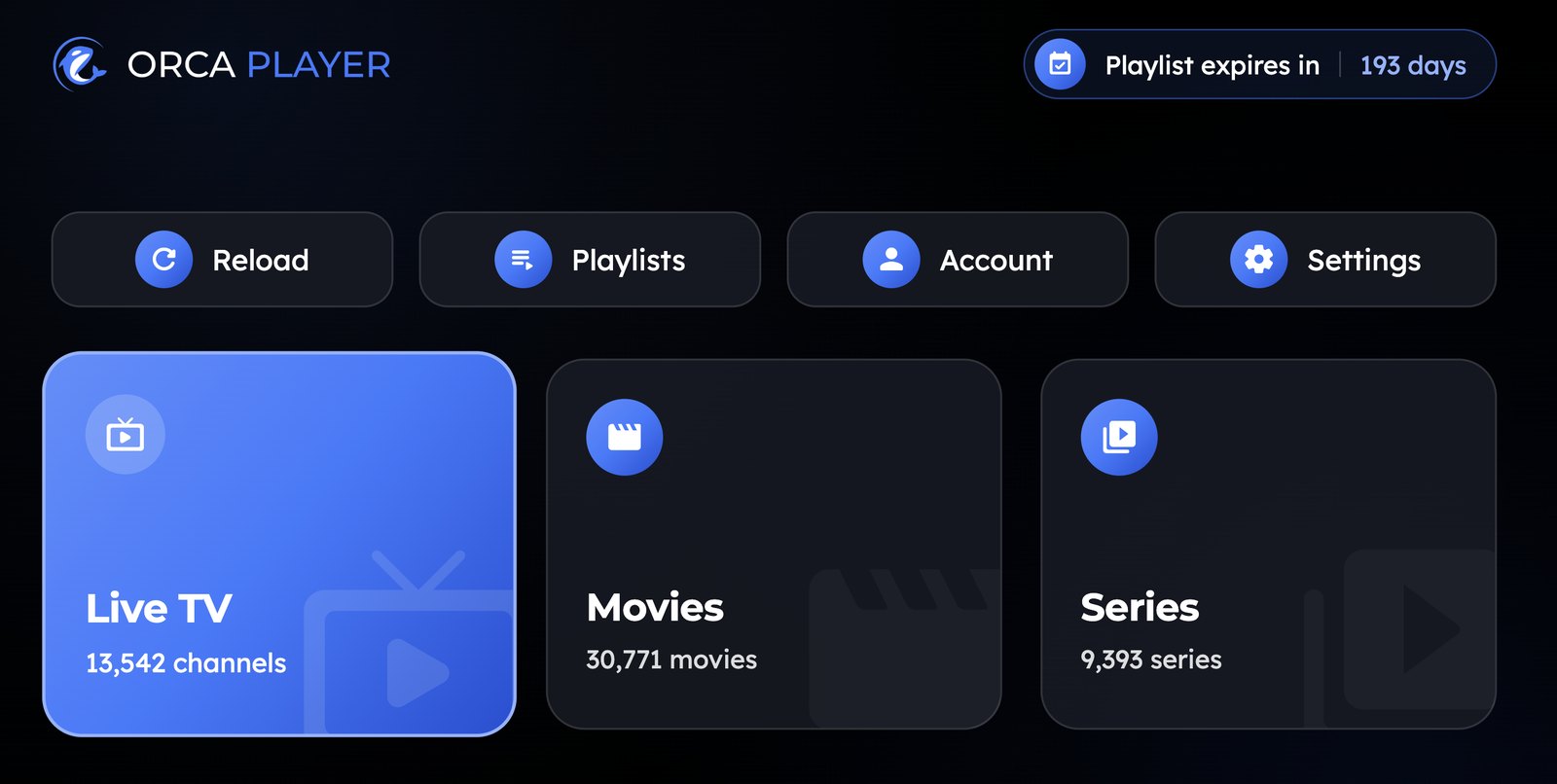
Orca Player teilt Ihre Inhalte in Live-TV, Filme und Serien auf. Der Live-Bildschirm zeigt Kategorien, Senderliste, eine Live-Vorschau und die TV-Programmübersicht zusammen an und nutzt den breiten Bildschirm eines PCs optimal aus. Sie sehen, was gerade läuft und was als Nächstes kommt, ohne den Stream zu verlassen.
Einfache Playlist-Einrichtung
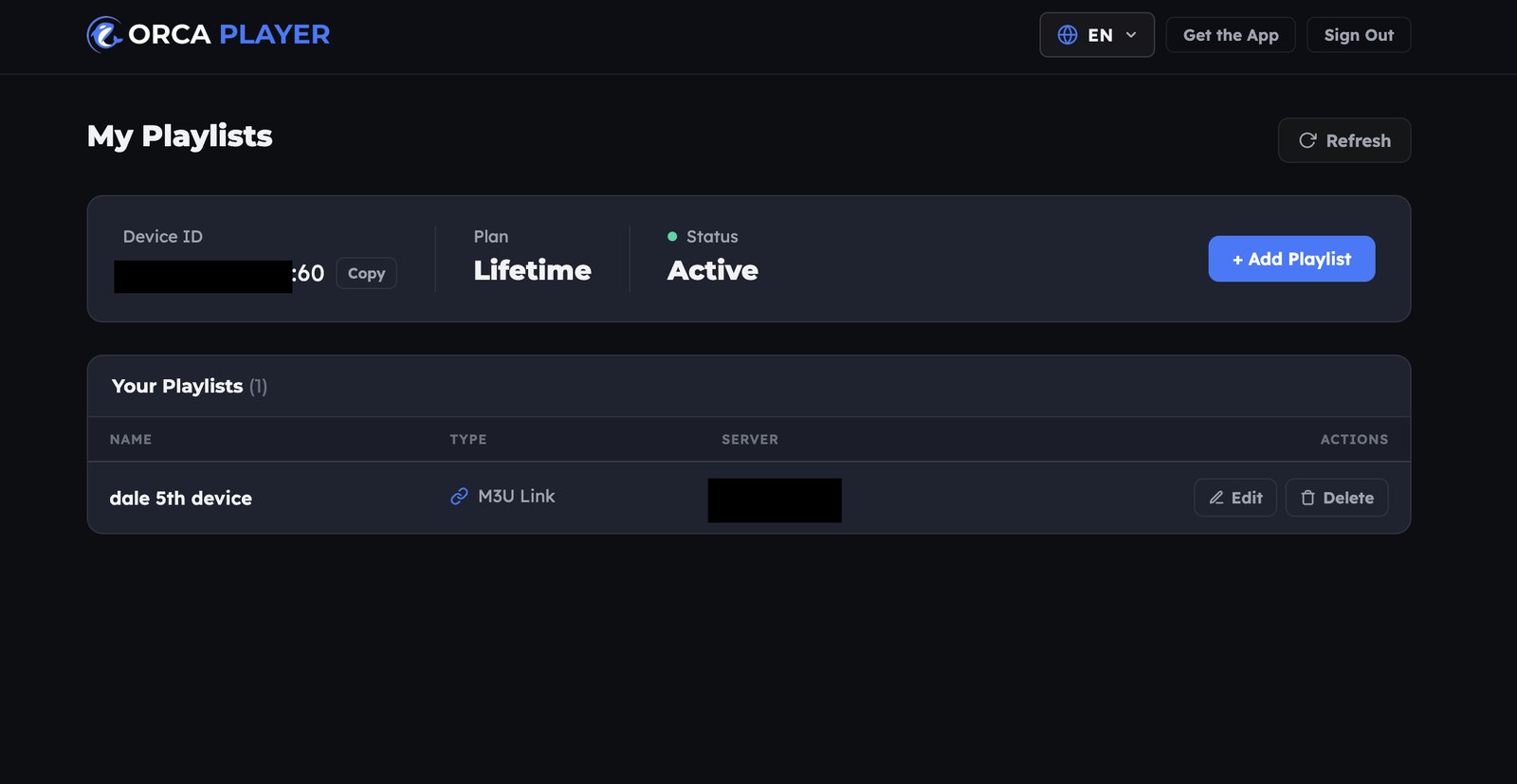
Auf einem PC ist das Hinzufügen einer Playlist so einfach wie Kopieren und Einfügen. Geben Sie Ihre M3U-URL oder Ihren Xtream-Codes-Server, Benutzernamen und Ihr Passwort in der App ein, oder nutzen Sie das Manage-Playlist-Dashboard mit der auf dem Bildschirm angezeigten Device ID und dem Device Key. Fügen Sie mehrere Anbieter hinzu und wechseln Sie sofort zwischen ihnen.
Eine vollständige 7-Tage-Programmübersicht und Catch-up
Der EPG umfasst sieben Tage und unterstützt XMLTV. Wenn Ihr Anbieter Catch-up anbietet, können Sie Live-TV zurückspulen und verpasste Sendungen erneut ansehen.
Flüssige Wiedergabe bis 4K
Orca Player unterstützt mit hardwarebeschleunigter Dekodierung jede Qualität von SD bis 4K und 8K – abhängig von den Streams Ihres Anbieters und Ihrem PC. Sie können Audiospuren und Untertitel während der Wiedergabe wechseln, auch externe Untertiteldateien.
Eine Bibliothek auf jedem Gerät
Favoriten werden zwischen all Ihren aktivierten Geräten synchronisiert, und die Funktion „Weiterschauen“ merkt sich Ihre genaue Position in Filmen und Episoden. Orca läuft auch auf Android-Smartphones, Android TV und Fire TV, sodass Sie am PC beginnen und auf dem Sofa weiterschauen können.
Funktionen für die Familie
Die Sofortsuche findet Sender, Filme und Serien schon beim Tippen. Die Kindersicherung sperrt Kategorien mit einem Schlüssel. Die Oberfläche ist in mehr als 15 Sprachen verfügbar.
So installieren Sie Orca Player unter Windows
- Öffnen Sie die Seite von Orca Player im Microsoft Store, oder öffnen Sie die App Microsoft Store und suchen Sie nach Orca Player.
- Klicken Sie auf Herunterladen (oder Installieren).
- Starten Sie Orca Player über das Startmenü.
- Ihre 7-tägige kostenlose Testphase startet automatisch – ganz ohne Kreditkarte.
Orca Player läuft auf PCs und Laptops mit Windows 10 und Windows 11.
So fügen Sie Ihre Playlist hinzu
- Öffnen Sie Orca Player und notieren Sie sich die Device ID und den Device Key.
- Fügen Sie Ihre M3U-URL oder Ihre Xtream-Codes-Daten in die App ein oder fügen Sie sie über das Web-Dashboard hinzu.
- Ihre Sender, Filme und Serien werden nach Kategorien sortiert geladen. Viel Spaß beim Fernsehen!
Tipps für besseres IPTV-Streaming auf dem PC
- Nutzen Sie eine kabelgebundene Verbindung für 4K-Streams. Ethernet ist deutlich stabiler als WLAN.
- Halten Sie Ihre Grafiktreiber aktuell, damit die Hardware-Dekodierung richtig funktioniert.
- Schließen Sie Ihren Laptop an das Stromnetz an, wenn Sie lange Spiele schauen. Energiesparmodi können die Videoleistung verringern.
- Verbinden Sie den Laptop per HDMI mit Ihrem Fernseher, um ihn in eine IPTV-Box für den großen Bildschirm zu verwandeln.
Preise und Aktivierung
Jeder Tarif enthält alle Funktionen:
- Kostenlose Testphase: 7 Tage, automatisch beim ersten Start, eine pro Gerät.
- Jährlich: 4,99 €, eine Einmalzahlung ohne automatische Verlängerung.
- Lebenslang: 9,99 €, einmalig bezahlt.
Wenn die Testphase endet, öffnen Sie die Aktivierungsseite, geben Ihre Device ID und Ihren Device Key ein, wählen einen Tarif und bezahlen sicher mit PayPal. Ihr PC wird direkt nach der Zahlung freigeschaltet.
Häufig gestellte Fragen
Gibt es einen kostenlosen IPTV-Player für Windows?
Orca Player ist kostenlos zu installieren und sieben Tage lang kostenlos nutzbar. Danach kostet er 4,99 € pro Jahr oder 9,99 € für lebenslangen Zugang.
Funktioniert Orca Player unter Windows 10?
Ja. Er läuft sowohl unter Windows 10 als auch unter Windows 11.
Reicht VLC für IPTV aus?
VLC eignet sich gut, um einen Link zu testen. Für das tägliche Fernsehen werden Ihnen jedoch der EPG, der Xtream-Codes-Login und die geordnete Filmbibliothek fehlen.
Enthält Orca Player Sender?
Nein. Sie benötigen Ihre eigene M3U-Playlist oder Ihr eigenes Xtream-Codes-Abonnement.
Ist es legal, einen IPTV-Player unter Windows zu nutzen?
Ja. Der Player ist legale Software. Achten Sie darauf, dass die Inhalte, die Sie streamen, in Ihrem Land lizenziert sind.
Fazit
Wenn Sie den besten IPTV-Player für Windows suchen, verzichten Sie auf riskante Downloads und komplizierte Einrichtungen. Orca Player lässt sich sicher aus dem Microsoft Store installieren, lädt M3U und Xtream Codes in Sekunden und bietet Ihnen eine vollständige TV-Programmübersicht, Catch-up und eine richtige VOD-Bibliothek zu einem fairen Einmalpreis. Installieren Sie ihn noch heute und genießen Sie Ihre erste Woche kostenlos.


