Il miglior player IPTV per Windows 10 e 11
Indice
- Perché usare un player IPTV dedicato su Windows?
- Come riconoscere il miglior player IPTV per Windows?
- VLC, Kodi e Orca Player a confronto su Windows
- Perché Orca Player è il miglior player IPTV per Windows
- Come installare Orca Player su Windows
- Come aggiungere la tua playlist
- Consigli per uno streaming IPTV migliore su PC
- Prezzi e attivazione
- Domande frequenti
- Verdetto finale
Il miglior player IPTV per Windows deve installarsi in sicurezza, caricare la tua playlist in pochi secondi e offrirti una vera guida TV invece di un elenco di link. Orca Player fa tutto questo. È disponibile sul Microsoft Store per Windows 10 e 11, supporta playlist M3U e Xtream Codes e include un EPG di 7 giorni, catch-up, una libreria di film e serie e una prova gratuita di 7 giorni che parte automaticamente.
In questa guida mettiamo a confronto i modi più comuni per guardare l'IPTV su PC, spieghiamo perché Orca Player è la nostra prima scelta e ti mostriamo come configurarlo in circa due minuti.
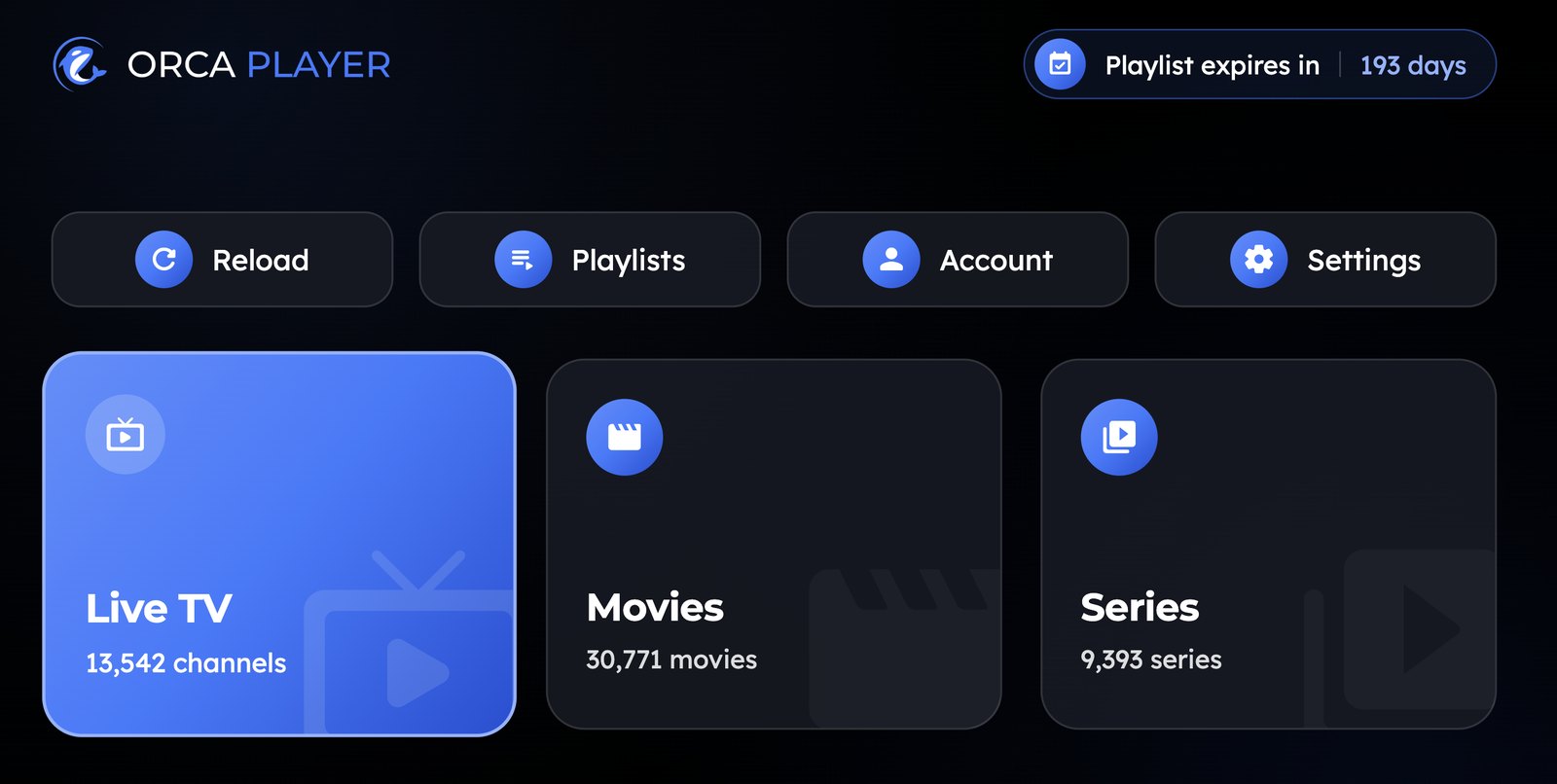
Nota: Orca Player è solo un lettore multimediale. Non vende, non ospita e non include alcun canale. Aggiungi tu una playlist del tuo fornitore IPTV.
Perché usare un player IPTV dedicato su Windows?
Un PC o un portatile Windows è un ottimo schermo per l'IPTV. Puoi tenere aperto un canale di notizie o di sport in diretta su un secondo monitor mentre lavori, collegare il portatile alla TV tramite HDMI oppure guardare serie a letto senza bisogno di una TV.
Però Windows non include un player IPTV. La maggior parte delle persone prova prima una di queste opzioni:
- VLC media player: gratuito e affidabile, e può aprire un file M3U. Ma mostra la playlist come un semplice elenco, senza guida ai programmi, senza login Xtream Codes e senza libreria di film.
- Kodi con un add-on PVR: molto potente, ma la configurazione è complessa e l'interfaccia può risultare lenta con playlist grandi.
- Player nel browser: comodi, ma di solito limitati e legati al sito di un solo fornitore.
- Download casuali dal web: rischiosi. File .exe sconosciuti possono contenere adware o di peggio.
Un player dedicato dal Microsoft Store evita tutti questi problemi.
Come riconoscere il miglior player IPTV per Windows?
Valutiamo le app IPTV per Windows in base a sei punti:
- Installazione sicura dal Microsoft Store ufficiale, con aggiornamenti automatici.
- Supporto M3U e Xtream Codes, così funziona con qualsiasi fornitore.
- Un EPG completo, con diversi giorni di programmazione.
- VOD organizzato: film e serie in categorie, con locandine e valutazioni.
- Riproduzione fluida fino al 4K grazie alla decodifica hardware del tuo PC.
- Prezzi onesti: una vera prova e nessun rinnovo automatico.
VLC, Kodi e Orca Player a confronto su Windows
| Funzione | VLC | Kodi + add-on PVR | Orca Player |
|---|---|---|---|
| Installazione dal Microsoft Store | Sì | Sì | Sì |
| Playlist M3U | Sì | Sì | Sì |
| Login Xtream Codes | No | Dipende dall'add-on | Sì |
| EPG di 7 giorni (XMLTV) | No | Sì | Sì |
| Libreria di film e serie | No | Dipende dall'add-on | Sì |
| Tempo di configurazione | Pochi minuti | Lungo | Circa 2 minuti |
| Controllo parentale | No | Di base | Sì |
| Preferiti sincronizzati con smartphone e TV | No | No | Sì |
Perché Orca Player è il miglior player IPTV per Windows
Una TV in diretta che sembra davvero TV
Orca Player suddivide i contenuti in TV in diretta, Film e Serie. La schermata Live mostra insieme le categorie, l'elenco dei canali, un'anteprima dal vivo e la guida TV, sfruttando bene lo schermo ampio di un PC. Puoi vedere cosa va in onda ora e cosa arriva dopo senza uscire dalla trasmissione.
Configurazione semplice della playlist
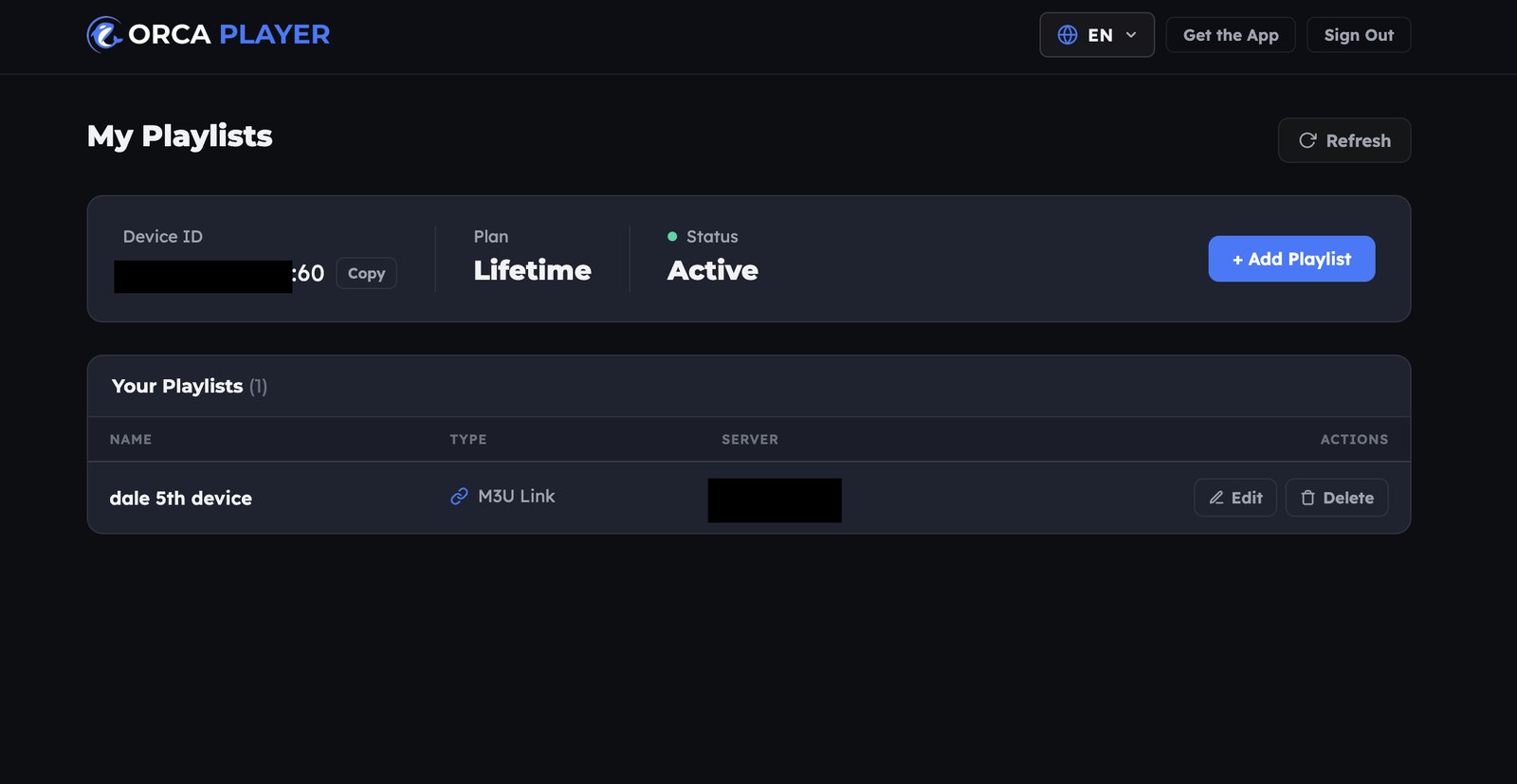
Su un PC, aggiungere una playlist è facile come un copia e incolla. Inserisci nell'app il tuo URL M3U oppure server, nome utente e password Xtream Codes, o usa la dashboard Manage Playlist con il Device ID e il Device Key mostrati sullo schermo. Aggiungi più fornitori e passa dall'uno all'altro all'istante.
Una guida completa di 7 giorni e catch-up
L'EPG copre sette giorni e supporta XMLTV. Se il tuo fornitore offre il catch-up, puoi riavvolgere la TV in diretta e rivedere i programmi che ti sei perso.
Riproduzione fluida fino al 4K
Orca Player supporta ogni qualità da SD fino a 4K e 8K con decodifica ad accelerazione hardware, a seconda dei flussi del tuo fornitore e del tuo PC. Puoi cambiare tracce audio e sottotitoli durante la riproduzione, anche con file di sottotitoli esterni.
Un'unica libreria su ogni dispositivo
I preferiti si sincronizzano su tutti i tuoi dispositivi attivati, e Continua a guardare ricorda la posizione esatta in film ed episodi. Orca funziona anche su smartphone Android, Android TV e Fire TV, così puoi iniziare sul PC e continuare a guardare dal divano.
Funzioni per la famiglia
La ricerca istantanea trova canali, film e serie mentre digiti. Il controllo parentale blocca le categorie con un codice. L'interfaccia è disponibile in più di 15 lingue.
Come installare Orca Player su Windows
- Apri la pagina di Orca Player sul Microsoft Store, oppure apri l'app Microsoft Store e cerca Orca Player.
- Fai clic su Ottieni (o Installa).
- Avvia Orca Player dal menu Start.
- La prova gratuita di 7 giorni parte automaticamente, senza bisogno di carta di credito.
Orca Player funziona su PC e portatili con Windows 10 e Windows 11.
Come aggiungere la tua playlist
- Apri Orca Player e annota il Device ID e il Device Key.
- Incolla nell'app il tuo URL M3U o i dati Xtream Codes, oppure aggiungili dalla dashboard web.
- Canali, film e serie vengono caricati, ordinati per categoria. Buona visione.
Consigli per uno streaming IPTV migliore su PC
- Usa una connessione via cavo per i flussi 4K. Ethernet è molto più stabile del Wi-Fi.
- Tieni aggiornati i driver della scheda grafica perché la decodifica hardware funzioni correttamente.
- Collega il portatile alla corrente durante le partite lunghe. Le modalità di risparmio energetico possono ridurre le prestazioni video.
- Collegati alla TV tramite HDMI per trasformare qualsiasi portatile in un box IPTV per il grande schermo.
Prezzi e attivazione
Ogni piano include tutte le funzioni:
- Prova gratuita: 7 giorni, automatica al primo avvio, una per dispositivo.
- Annuale: 4,99 €, un pagamento unico che non si rinnova automaticamente.
- A vita: 9,99 €, pagati una sola volta.
Al termine della prova, apri la pagina di attivazione, inserisci il Device ID e il Device Key, scegli un piano e paga in sicurezza con PayPal. Il tuo PC si sblocca subito dopo il pagamento.
Domande frequenti
Esiste un player IPTV gratuito per Windows?
Orca Player si installa gratis ed è gratuito per sette giorni. Dopo costa 4,99 € all'anno oppure 9,99 € per l'accesso a vita.
Orca Player funziona su Windows 10?
Sì. Funziona sia su Windows 10 sia su Windows 11.
VLC basta per l'IPTV?
VLC va bene per provare un link. Per la visione di tutti i giorni ti mancheranno l'EPG, il login Xtream Codes e una libreria di film organizzata.
Orca Player include dei canali?
No. Ti serve una tua playlist M3U o un abbonamento Xtream Codes.
È legale usare un player IPTV su Windows?
Sì. Il player è un software legale. Assicurati che i contenuti che guardi siano concessi in licenza nel tuo paese.
Verdetto finale
Se vuoi il miglior player IPTV per Windows, evita i download rischiosi e le configurazioni complicate. Orca Player si installa in sicurezza dal Microsoft Store, carica M3U e Xtream Codes in pochi secondi e ti offre una guida TV completa, il catch-up e una vera libreria VOD a un prezzo onesto da pagare una sola volta. Installalo oggi e goditi la prima settimana gratis.


